Belajar Visual Basic. (Dasar)
Visual Basic
Belajar Visual basic Dengan Menggunakan Value (Val) Perhitungan
Langkah 1
1. Buka Software Berbasis Visual Basic 6.0
2. Kemudian Akan langsung muncul gambar seperti ini.

3. Pilih Standar Exe > Lalu Tekan Open
4. Kemudian Akan muncul Gambar seperti ini. Terlihat Lembar Kerja (Form) Dan Lembar Projek nya (Project1)

5. Buat Label Pada Form1. Label Tersebut Berfungsi untuk memasukkan Teks pada Form1.
Icon Label (A)

6. Steleah Mengeklik Icon tersebut. Lalu kemudian Di Drag Hingga muncul Gambar sperti ini Pada Form 1.
 kt,Buatlah Label Tersebut Hingga menjadi 3 Label, Kemudian Buat Serapih mungkin sesuai dengan keinginan anda. Apa bila ingin Mengganti nama label pada form .Pilih Caption Di Properties Windows. Berikut Gambar nya. Ganti Menjadi (Nilai 1,Nilai 2, Dan Hasil).
7. Setelah menjadi Pada gambar di atas. Langkah berikutnya adalah membuat Kolom Hasil atau di sebut juga Dengan (TextBox ). Klik Icon TextBox pada ToolBar, Lalu Drag Seperti peristiwa di atas. Akan muncul gambar seperti ini. kt, Kolom textbox tidak di anjurkan untuk di copy atau pun di paste.
 8. Langkah berikutnya adalah membuat Tombol atau di sebut juga dengan Comman, Klik Tomblol Icon command seperti gambar di Samping Lalu Drag Seperti Sebelumnya di bawah Kolom Text.
9. Setelah melakukan langkah tersebut, Nama tombol bisa di ganti pada Caption Di properties window. ubah menjadi (Penjumlahan). Berikut adalah gambarnya.

10. Langkah selanjutnya adalah membuat kode Pada Tombol Penjumlahan yang tadi telah di buat. Caranya klik sebanyak 2 kali pada tombol tersebut dan akan muncul halaman lembar kerja Project1(Code) pada tombol penjumlahan.

11. Kemudian setelah muncul lembar kerja tersebut, masukkan Kode Penjumlahan dengan menggunakan kode Value (Val). Kodenya adalah. "Text3.Text = Val (Text1.Text) + Val (Text2.Text)" Tanpa Kutip. Contohnya adalah seperti ini.

12. Setelah semua telah selesai di buat. Tekan F5 untuk melihat dan mencobanya. lalu akan muncul gambar seperti ini

13. Selanjutnya masukkan angka pada nilai 1 dan nilai 2, lalu stelah itu tejan tombol penjumlahan untuk melihat hasilnya. Dan hasilnya adalah ini. Seperti Kalkulator dengan penjumlahan bukan ?

Oke! hanya itu yang bisa saya berbagi kepada anda, apa bila ada sanggahan atau saran Tolong di Komen yahh.. :D Terima kasihh.. ! :)


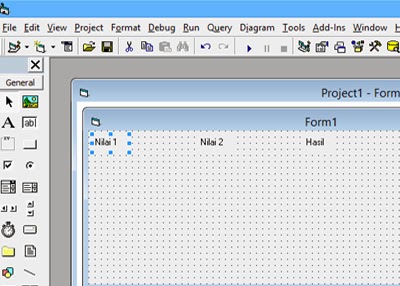 kt,Buatlah Label Tersebut Hingga menjadi 3 Label, Kemudian Buat Serapih mungkin sesuai dengan keinginan anda. Apa bila ingin Mengganti nama label pada form .Pilih Caption Di Properties Windows. Berikut Gambar nya. Ganti Menjadi (Nilai 1,Nilai 2, Dan Hasil).
7. Setelah menjadi Pada gambar di atas. Langkah berikutnya adalah membuat Kolom Hasil atau di sebut juga Dengan (TextBox ). Klik Icon TextBox pada ToolBar, Lalu Drag Seperti peristiwa di atas. Akan muncul gambar seperti ini. kt, Kolom textbox tidak di anjurkan untuk di copy atau pun di paste.
 8. Langkah berikutnya adalah membuat Tombol atau di sebut juga dengan Comman, Klik Tomblol Icon command seperti gambar di Samping Lalu Drag Seperti Sebelumnya di bawah Kolom Text.
9. Setelah melakukan langkah tersebut, Nama tombol bisa di ganti pada Caption Di properties window. ubah menjadi (Penjumlahan). Berikut adalah gambarnya.

10. Langkah selanjutnya adalah membuat kode Pada Tombol Penjumlahan yang tadi telah di buat. Caranya klik sebanyak 2 kali pada tombol tersebut dan akan muncul halaman lembar kerja Project1(Code) pada tombol penjumlahan.

11. Kemudian setelah muncul lembar kerja tersebut, masukkan Kode Penjumlahan dengan menggunakan kode Value (Val). Kodenya adalah. "Text3.Text = Val (Text1.Text) + Val (Text2.Text)" Tanpa Kutip. Contohnya adalah seperti ini.

12. Setelah semua telah selesai di buat. Tekan F5 untuk melihat dan mencobanya. lalu akan muncul gambar seperti ini

13. Selanjutnya masukkan angka pada nilai 1 dan nilai 2, lalu stelah itu tejan tombol penjumlahan untuk melihat hasilnya. Dan hasilnya adalah ini. Seperti Kalkulator dengan penjumlahan bukan ?

Oke! hanya itu yang bisa saya berbagi kepada anda, apa bila ada sanggahan atau saran Tolong di Komen yahh.. :D Terima kasihh.. ! :)
Lanjutan Penyimpanan After Effect (II)
Randering(Buat Film anda)
Langkah terakhir ketika bekerja di After Effects adalah rendering film yang Anda buat. Seperti disebutkan di atas Anda dapat menggunakan fungsi Ekspor tetapi sekarang saya akan menjelaskan Antrian Render. Selain fungsi Ekspor Antrian Render memberi kita kontrol total komposisi kami ingin membuat. Pada bagian ini kita akan berbicara tentang pengaturan yang berbeda dan pilihan kita dapat memodifikasi, codec dan jenis media.
Tambahkan ke Render Queue
Saya hafal Shortcut Ctrl + Shift + / dari Antrian Render karena cara ini saya bisa merasa sangat cepat. Tapi Anda juga bisa pergi ke Komposisi> Tambahkan ke Render Queue. Pastikan untuk memilih komposisi.

Render Panel Queue
Setelah memilih Antrian Render panel yang tepat akan muncul di suatu tempat di ruang kerja Anda. Biasanya di bagian bawah di mana Panel komposisi duduk. Anda dapat mengambil informasi tentang pengaturan saat ini komposisi Anda dengan mengklik pada segitiga kecil di samping Render Lancar (1.). Seperti yang Anda lihat kami memiliki tiga fragmen yang dimodifikasi sebelum menampilkan film. Anda dapat mengatur Setting Render (2.), Modul Output (3.) Dan direktori di mana Anda ingin file yang akan disimpan (4.). Modul Output fragmen utama kita akan melihat di karena ini adalah di mana kita katakan itu apa pengaturan untuk menggunakan.

Render Setting
Untuk mengubah Pengaturan Render Anda perlu untuk mengklik pada teks dalam oranye. Dengan mengklik menu dropdown Anda hanya memilih Pengaturan yang ingin Anda gunakan. Pengaturan Biasanya Terbaik adalah pilihan terbaik.
Output Modul
Modul output bekerja dengan cara yang sama. Anda dapat memilih Modul output dengan mengklik segitiga di sebelah teks jeruk yang akan membuka jendela pengaturan yang sebenarnya.

Render Settings Window
Setelah mengklik Settings Render Pengaturan Render akan muncul dan Anda akan memiliki beberapa pilihan untuk memodifikasi. Untuk sebagian besar pengaturan yang cukup jelas. Kami akan meninggalkan pengaturan untuk saat ini.

Output Modul window
Dengan mengklik pada Modul output Pengaturan Output Modul akan muncul. Di sinilah kita akan membuat beberapa perubahan. Misalnya mengubah Format untuk QuickTime Film (1.). Di bagian bawah Anda juga dapat mengaktifkan render audio dengan mengklik pada Audio Output kotak centang dan memodifikasi beberapa pengaturan.

Format
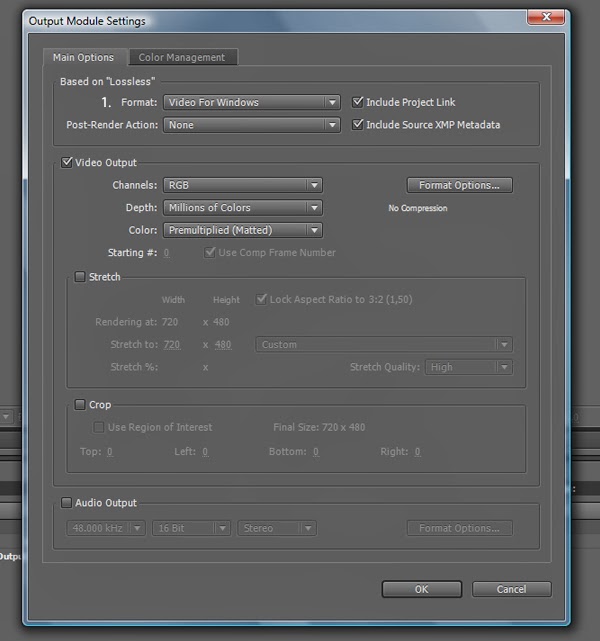
Sementara kita ingin memilih format film Quicktime Anda dapat melihat bahwa ada banyak format yang berisi urutan kata. Itu berarti film akan didasarkan pada gambar diam. Anda harus selalu mempertimbangkan apa yang Anda akan menggunakan film untuk. Misalnya Adobe Flash Video yang baik untuk penggunaan web. Anda dapat membuat film Anda ke DVD, CD, FLV, SWF dan banyak lagi:

Kompresi
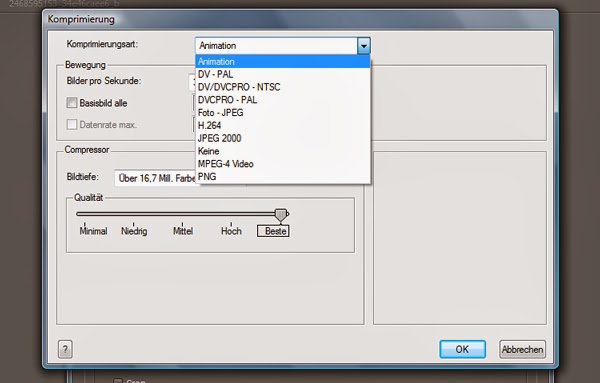
Setelah memilih format yang Anda suka, Panel Kompresi akan muncul. Kompresi (codec) sangat penting dan Anda harus berhati-hati ketika memilih salah satu karena codec yang Anda gunakan untuk kompres file Anda akan menjadi codec yang sama pemirsa Anda perlu dekompresi rekaman Anda, untuk menontonnya.

Codec
Ini menu dropdown dapat bervariasi pada komputer yang berbeda. Berbeda DVD Player softwares menginstal codec sendiri seperti Divx. Anda dapat pergi dengan Animasi jika Anda dapat bekerja dengan ukuran file yang besar. Sebuah jenis kompresi menarik adalah Photo-JPEG yang membuat film Anda dalam gambar JPEG. Anda dapat mengubah kualitas output dengan slider. Its tidak perlu set ke 100%. Untuk mengurangi ukuran file output Anda dapat mengaturnya untuk% -100 90% mencapai hasil yang baik.
Output Untuk
Untuk mengatur direktori di mana Anda ingin file yang akan disimpan Anda harus mengklik pada output To (1.). Jendela yang tepat akan terbuka di mana Anda dapat memilih direktori, memberikan nama file dan klik save.
Rander
Setelah pengaturan Render Anda Pengaturan, Modul Output dan direktori di mana Anda ingin menyimpan file Anda untuk, Anda siap untuk membuat film Anda. Klik pada tombol Render (1.) Dan rendering akan mulai.

Rendering Prosses
Anda Dapat melihat nama file (1.) Dan proses render (2.) Dalam bentuk sebuah bar oranye. Anda akan mendengar bunyi bip saat proses render dilakukan.

Prosses Rendering Telah Selesai, hanya untuk menyimpan di mana folder berkas atau tempat project anda ini untuk di simpan sesuai keinginan anda. Terima kasih . :)
Menyimpan Video Di After Effect
Cara Menyimpan Video Di After Effect
ToolBar

Juga di sudut kiri atas-Anda dapat melihat Toolbar. Toolbar berisi semua alat yang dapat digunakan untuk bekerja di Efek Setelah. Beberapa alat menyembunyikan alat terkait mereka. Dengan mengklik dan menahan segitiga kecil di kanan bawah sisi Anda dapat mengungkapkan alat-alat lain. Cara lain untuk memilih alat yang tersembunyi adalah dengan menekan Shortcut beberapa kali. Dengan melakukan itu Toolbar akan beralih melalui alat. Beberapa alat juga mendapatkan akses ke fungsi baru seperti yang Anda lihat di bagian paling kanan.

Sebuah kebiasaan yang baik adalah untuk menyimpan dalam interval pendek. Ada kemungkinan untuk membiarkan After Effects menyimpan dalam interval tertentu. Untuk melakukan itu pergi ke Edit> Preferences> Auto Save. Di sini Anda dapat mengatur interval dan variasi proyek sampai menimpa file pertama. Fungsi lain keren di After Effects adalah File> incremenet dan Simpan. Dengan mengklik metode ini menyimpan After Effects akan menyimpan file Anda saat ini sebagai Filename_01.aep dan waktu berikutnya akan menyimpan salinan baru yang disebut Filename_02.aep. Dengan cara ini Anda dapat selalu kembali jika proyek tidak akan ke arah yang Anda inginkan.

Ekspor Komposisi
Ada 2 cara untuk mendapatkan proyek Anda diekspor atau dibuat. Untuk Ekspor proyek Anda pergi File> Ekspor dan memilih jenis file. Pilih metode ini jika Anda ingin output ke salah satu format yang tersedia dalam menu ini. Jika tidak, cara terbaik untuk mengekspor proyek Anda adalah untuk membuat mereka menggunakan antrian render. Anda bisa "antrian" komposisi banyak antrian sekaligus kemudian membiarkan Setelah proses Effects atau "membuat" semuanya sekaligus. Waktu Rendering dapat bervariasi dari beberapa detik untuk berjam-jam tergantung pada kompleksitas komposisi Anda.
Hanya itu yang bisa saya berbagi pada kalian . :) terima kasih.
Iklan Masyarakat
Iklan Layanan Masyarakat

SKENARIO
IKLAN PELAYANAN MASYARAKAT
JUDUL : “ANAK KECIL SAJA TAHU”
SINOPSIS :
Seorang Ayah dan anak laki-lakinya
yang berusia 7 tahun sedang makan makanan ringan di tepi jalan Surabaya.
Setelah itu sang Ayah membuang sisa bungkusan makanannya di sembarang tempat
 padahal tak jauh dari tempat mereka terdapat tong sampah. Lalu anak
laki-lakinya bertanya mengapa Ayahnya membuang sampah bukan pada tempatnya. Dan
sang Ayah menjawab bahwa tidak masalah membuang sembarangan karena sedang tidak
ada satpol PP yang lewat. Anak laki-laki tersebutpun berkata bahwa Bu Guru
mengajarkan membuang sampah harus di tempatnya karena bisa merusak pemandangan
dan bisa menimbulkan banjir. Sang ayah terkejut atas jawaban anaknya. Dia tidak
mengira anak umur 7 tahun tahu akan hal tersebut. Sang ayah malu lalu mengelus
kepala sang anak dengan bangga sambil berkata kalo anaknya itu benar. Kemudian
sang Ayah segera memungut kembali bungkus makanannya tadi dan membuangnya ke
tong sampah. Lalu sang anak nyeletuk “Anak kecil saja tahu”.
padahal tak jauh dari tempat mereka terdapat tong sampah. Lalu anak
laki-lakinya bertanya mengapa Ayahnya membuang sampah bukan pada tempatnya. Dan
sang Ayah menjawab bahwa tidak masalah membuang sembarangan karena sedang tidak
ada satpol PP yang lewat. Anak laki-laki tersebutpun berkata bahwa Bu Guru
mengajarkan membuang sampah harus di tempatnya karena bisa merusak pemandangan
dan bisa menimbulkan banjir. Sang ayah terkejut atas jawaban anaknya. Dia tidak
mengira anak umur 7 tahun tahu akan hal tersebut. Sang ayah malu lalu mengelus
kepala sang anak dengan bangga sambil berkata kalo anaknya itu benar. Kemudian
sang Ayah segera memungut kembali bungkus makanannya tadi dan membuangnya ke
tong sampah. Lalu sang anak nyeletuk “Anak kecil saja tahu”.

TREATMEN :
1. Siang hari
2. Seorang Ayah dan anak
laki-lakinya yang berumur 7 tahun makan makanan ringan di tepi jalan Surabaya.
3. Sang Ayah membuang bungkus
makananya di sembarang tempat.
4. Sang anak bertanya, “Kenapa Ayah
membuang sampah bukan di tempatnya?”
5. Sang Ayah menjawab dengan tenang,
“Kan tidak ada satpol PP.”
6. Sang anakpun berkata, “Kata Bu
Guru membuang sampah itu harus di tempatnya karena bisa merusak pemandangan dan
bisa menimbulkan banjir lho Yah!”
7. Sang ayah kaget dan malu lalu
mengelus kepala sang anak dengan bangga sambil berkata, “Kamu benar.”
8. Sang Ayah langsung memungut
kembali bungkus makanannya tadi dan membuangnya ke tong sampah.
9. Sang anak nyeletuk, “Anak kecil saja tahu!”
SCRIPT :
1. Ext
Siang hari
2. Ext
Seorang Ayah dan anak laki-lakinya
yang berumur 7 tahun makan makanan ringan di tepi jalan Surabaya.
3. Ext
Sang Ayah membuang bungkus makananya
di sembarang tempat.
4. Ext
Sang anak bertanya, “Kenapa Ayah
membuang sampah bukan di tempatnya?”
5. Ext
Sang Ayah menjawab dengan tenang,
“Kan tidak ada satpol PP.”
6. Ext
Sang anakpun berkata, “Kata Bu Guru
membuang sampah itu harus di tempatnya karena bisa merusak pemandangan dan bisa
menimbulkan banjir lho Yah!”
7. Ext
Sang ayah kaget dan malu lalu
mengelus kepala sang anak dengan bangga sambil berkata, “Kamu benar.”
8. Ext
Sang Ayah langsung memungut kembali
bungkus makanannya tadi dan membuangnya ke tong sampah.
9. Ext
Sang anak nyeletuk, “Anak kecil saja
tahu!”
Tag :
Iklan Masyarakat
Membuat Story board Film
Cara Membuat Storyboard untuk Film

Storyboard sangat penting untuk menggambarkan untuk membuang Anda dan kru apa tembakan di
sebuah film akan terlihat seperti. With a little practice, your
storyboards will not only speed up the filming process, but also enable you to
fully realize your artistic vision. Dengan sedikit latihan, storyboard Anda
tidak hanya akan mempercepat proses pembuatan film, tetapi juga memungkinkan
Anda untuk sepenuhnya mewujudkan visi artistik Anda.
Menganalisis script Anda. Tergantung pada bagaimana tangan-on Anda, Anda mungkin storyboard saat-saat penting dari film ini, beberapa tembakan per adegan, atau setiap gerakan kamera tunggal. Duduklah dengan script dan menemukan adegan yang paling penting bagi Anda dan cerita. Fokus pada mereka terlebih dahulu, dan menggunakannya sebagai titik Anda melompat-off. Menarik catatan di margin atau menyimpan catatan secara terpisah pada pad, mencatat nomor adegan dan halaman.
Gambar tembakan. Sebelum Anda mengambil langkah lebih lanjut, Anda harus memastikan bahwa Anda memiliki visi yang jelas tentang apa yang masing-masing ditembak akan terlihat seperti.. Pikirkan bagaimana Anda akan menjelaskan tembakan kepada orang lain, bagaimana hal itu akan terlihat melalui kamera, bagaimana akan melihat ke penonton dan bagaimana hal itu akan melihat Anda, menonton dari luar. Ini adalah bagian dari proses previsualization, atau “previz,” yang menentukan bagaimana film akan terlihat.
Tentukan media Anda. Direktur Ridley Scott menarik gambar pensil kecil yang krunya panggilan Ridleygrams pada saat pengambilan gambar. Direksi lain menggunakan apa yang disebut animatic, coverting storyboard untuk gambar digital, membuat versi awal film dengan tokoh-tokoh tongkat dan bentuk samar yang dapat diawasi. Ini dapat digunakan kemudian untuk memastikan bahwa setiap bidikan secara sempurna. Apakah Anda memilih untuk membuat slide dalam PowerPoint atau membuat gambar kecil tongkat-angka pada kartu file, aturan yang sama dan Anda dapat melakukan sebanyak atau sesedikit yang Anda inginkan.
Buat storyboard Anda. Yang paling penting adalah untuk memastikan bahwa storyboard Anda tidak memerlukan penjelasan sama sekali. Ini akan membutuhkan beberapa latihan, tetapi dengan menggunakan prinsip-prinsip dasar komik, gelembung pidato dan garis gerakan, Anda harus dapat menceritakan kisah film Anda hanya dengan storyboard Anda. Orang
Berbagi storyboards Anda. Film merupakan media kolaboratif, dan storyboard adalah salah satu cara yang bagus untuk memastikan bahwa setiap orang yang terlibat memahami visi Anda. Luangkan waktu sebelum Anda menembak untuk memastikan bahwa setiap orang pada halaman yang sama dan memahami apa yang Anda inginkan. Anda sebelum menembak.
Menganalisis script Anda. Tergantung pada bagaimana tangan-on Anda, Anda mungkin storyboard saat-saat penting dari film ini, beberapa tembakan per adegan, atau setiap gerakan kamera tunggal. Duduklah dengan script dan menemukan adegan yang paling penting bagi Anda dan cerita. Fokus pada mereka terlebih dahulu, dan menggunakannya sebagai titik Anda melompat-off. Menarik catatan di margin atau menyimpan catatan secara terpisah pada pad, mencatat nomor adegan dan halaman.
Gambar tembakan. Sebelum Anda mengambil langkah lebih lanjut, Anda harus memastikan bahwa Anda memiliki visi yang jelas tentang apa yang masing-masing ditembak akan terlihat seperti.. Pikirkan bagaimana Anda akan menjelaskan tembakan kepada orang lain, bagaimana hal itu akan terlihat melalui kamera, bagaimana akan melihat ke penonton dan bagaimana hal itu akan melihat Anda, menonton dari luar. Ini adalah bagian dari proses previsualization, atau “previz,” yang menentukan bagaimana film akan terlihat.
Tentukan media Anda. Direktur Ridley Scott menarik gambar pensil kecil yang krunya panggilan Ridleygrams pada saat pengambilan gambar. Direksi lain menggunakan apa yang disebut animatic, coverting storyboard untuk gambar digital, membuat versi awal film dengan tokoh-tokoh tongkat dan bentuk samar yang dapat diawasi. Ini dapat digunakan kemudian untuk memastikan bahwa setiap bidikan secara sempurna. Apakah Anda memilih untuk membuat slide dalam PowerPoint atau membuat gambar kecil tongkat-angka pada kartu file, aturan yang sama dan Anda dapat melakukan sebanyak atau sesedikit yang Anda inginkan.
Buat storyboard Anda. Yang paling penting adalah untuk memastikan bahwa storyboard Anda tidak memerlukan penjelasan sama sekali. Ini akan membutuhkan beberapa latihan, tetapi dengan menggunakan prinsip-prinsip dasar komik, gelembung pidato dan garis gerakan, Anda harus dapat menceritakan kisah film Anda hanya dengan storyboard Anda. Orang
Berbagi storyboards Anda. Film merupakan media kolaboratif, dan storyboard adalah salah satu cara yang bagus untuk memastikan bahwa setiap orang yang terlibat memahami visi Anda. Luangkan waktu sebelum Anda menembak untuk memastikan bahwa setiap orang pada halaman yang sama dan memahami apa yang Anda inginkan. Anda sebelum menembak.
Sebuah
template storyboard sangat penting jika Anda meletakkan bersama sepotong
multi-media seperti video atau DVD. storyboard Anda adalah apa yang akan
menentukan apa desainer grafis Anda akan datang dengan, apa-overs suara Anda
akan mengatakan, apa yang ilustrator Anda akan menarik, apa fotografer Anda
akan menembak, apa soundtrack Anda akan, dan apa yang programmer anda akan
menghasilkan. Sebuah template storyboard adalah apa yang perlu Anda harus
memastikan bahwa storyboard Anda keluar kanan.
Jadi
storyboard Anda dimulai dengan template storyboard Anda. Bagaimana Anda membuat
hal ini? Mulailah dengan mengurus medium yang Anda gunakan untuk itu. Di Word,
masuk ke modus landscape, membuat template Anda, dan biarkan setiap halaman
menjadi satu layar. Jika Anda menggunakan PowerPoint, membuat template dan
membiarkan setiap slide menjadi satu layar. Jika Anda menggunakan Adobe
Captivate, Anda dapat mengambil pendekatan pembangunan yang pesat dan hanya
mulai menulis seluruh storyboard secara langsung dengan alat authoring Anda.
Dan kemudian ada banyak program perangkat lunak komersial storyboard yang
mengajarkan Anda bagaimana untuk membuat template dalam diri mereka.
Beberapa
orang lebih suka menggunakan program menulis teks dan menulis teks-storyboard
saja, meninggalkan gambar akhir yang sebenarnya dan soundtrack sampai dengan
produser, yang hanya mengikuti deskripsi tekstual dalam blok. Tapi secara umum
ini bukan cara terbaik untuk membuat storyboard. Visual yang ada untuk memicu
imajinasi dan melihat mereka bertindak seperti konsep kasar visual. Hal yang sama
berlaku untuk soundtrack dalam hal audio. Anda tidak keras atas kreativitas
siapa pun dengan memproduksi storyboard penuh.
Jadi,
sekali Anda telah dipanggil template storyboard Anda, bagaimana Anda mengisinya
dan membuat storyboard Anda? Anda perlu membuat bagian-bagian berikut:
*
Judul Bagian: Di sini anda menaruh topik, modul, unit, atau nama pelajaran.
*
Screen Nomor Bagian: Anda ingin pengenal unik untuk masing-masing layar Anda.
Jadi anda bisa menggunakan, katakanlah, “t1m2s4? Untuk topik 1, modul 2, layar
4.
*
Visual Bagian: Gambarlah menyisipkan visual atau foto, grafis, dll. Anda juga
dapat mencakup teks yang akan ditampilkan di layar, atau Anda dapat membuat
bagian lain untuk teks.
*
Audio Bagian: Di sinilah tempat anda menulis naskah, nama dari file musik atau
rekaman, dan efek suara (SFX) yang akan bermain di layar masing-masing.
*
(Kemungkinan) Bagian Interaksi: Jika Anda storyboard untuk sesuatu yang
interaktif, seperti video di situs Web Anda, di sini adalah di mana Anda
menggambarkan interaksi yang terjadi pada setiap layar. Ada baiknya untuk
menulis ini di bahasa pemrograman seperti untuk programmer Anda. Jadi,
misalnya, Anda mungkin menulis “Jika tombol 3 akan diklik, masuk ke layar
u1m24″.
*
(Kemungkinan) Bagian bercabang: Untuk produksi interaktif, di sini semua sistem
percabangan yang mungkin didefinisikan. Percabangan tidak sama dengan
interaksi. Bercabang adalah sistem navigasi keseluruhan, sehingga setiap
interaksi yang mungkin dalam video harus dipertanggungjawabkan di sini.
Ingat,
seni tinggi storyboard semakin sebanyak menjadi satu layar mungkin. Anda ingin
storyboard Anda untuk menjadi lebih detail, tapi dengan yang mengatakan Anda
ingin sesederhana mungkin.


